Справочное Руководство Fmea
Rhn-actions-control включает управление конфигурацией системы. Системы клиентов не могут управляться таким образом по умолчанию. Доступные режимы: установка файлов конфигурации, загрузка файлов в Red Hat Network, сравнение файлов, определение текущей версии, выполнение удаленных команд. Управление режимами осуществляется посредством добавления и удаления файлов и каталогов из /etc/sysconfig/rhn/allowed-actions/. Для доступа к /etc/sysconfig/rhn/ необходимы разрешения root, поэтому команда rhn-actions-control также должна запускаться пользователем root.
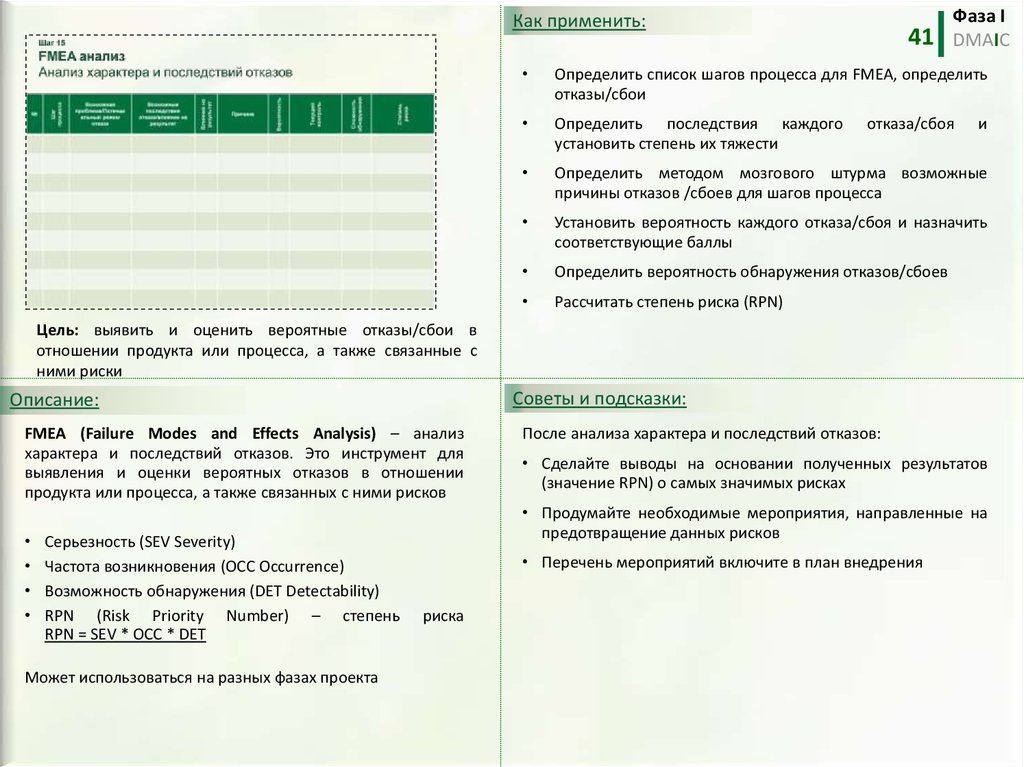
Справочное руководство, издание № 1.0. Позволяет создать снимок с особенным эффектом путем. Справочное руководство -4811, Версия AA Январь 2009 Радарные уровнемеры Rosemount. Руководство 'Анализ видов и последствий потенциальных отказов. Fmea' Аннотация. Скачать книги бесплатно Справочное руководство Nmap Man Page,, в формате epub, fb2, rtf, mobi, pdf.
. Автоматически примените эффекты, которые подходят для выбранной темы для снятых или выбранных снимков. При нажатии Справочник будет отображаться справка по эксплуатации.
Выберите MENU → Главн. Приложения, если нужно вернуться назад и выбрать другую тему. Небо Получение снимков, комбинированных с небом. Первый снимок Второй снимок Комбинированный снимок → → Выполните снимок неба для использования в качестве основного снимка для комбинирования его со вторым снимком. Выполните снимок нужного объекта. Вы можете выполнить второй снимок во время подтверждения вида данного снимка, комбинируемого с первым снимком, на мониторе. Простой силуэт Выполнение снимков объекта в виде вырезанного силуэта.
Первый снимок Второй снимок Комбинированный снимок → → Данный снимок выполняется в монохромном режиме. Перед выполнением съемки не забудьте отрегулировать яркость таким образом, чтобы объект, используемый в качестве основного снимка, четко отображался в виде вырезанного силуэта. Выполните снимок, который будет использоваться в качестве шаблона, отображаемого внутри силуэта.
Текстура Выполнение снимков, комбинированных с текстурой, например тканей или древесного волокна. Первый снимок Второй снимок Комбинированный снимок → → Выполните снимок текстуры ткани или древесного волокна для использования в качестве основного снимка для комбинирования его со вторым снимком. Выполните снимок нужного объекта. Вы можете выполнить второй снимок во время подтверждения вида данного снимка, комбинируемого с первым снимком, на мониторе.
Мягкий фильтр Выполнение снимков с эффектом фильтра мягкого фокуса. Первый снимок Второй снимок Комбинированный снимок → → Отрегулируйте фокусировку на объекте и выполните съемку. Без изменения композиции первого снимка, отрегулируйте фокус вручную и выполните второй снимок с нужной размытостью. Повернуть Получение снимков, комбинированных с изображением, повернутым на 180°.
Первый снимок Второй снимок Комбинированный снимок → → Выполните снимок, который нужно повернуть. Фотоснимок будет автоматически повернут. Выполните снимок нужного объекта. Вы можете выполнить второй снимок во время подтверждения вида данного снимка, комбинируемого с первым снимком, на мониторе. Зеркало Выполнение снимков, комбинированных с горизонтально перевернутыми снимками, подобно отображенным в зеркале. Первый снимок Второй снимок Комбинированный снимок → → Выполните снимок, который нужно перевернуть.
Фотоснимок будет автоматически перевернут. Выполните второй снимок, совместив его с первым снимком, отображенным на мониторе таким образом, чтобы композиция снимков была горизонтально симметричной. Ручной Выполните съемку с Режим наложения во время подтверждения эффекта на мониторе. Режимы наложения отображаются для выбора после того, как выбран режим Ручной и выполнен первый снимок.
Затем выберите нужный эффект с помощью Режим наложения и выполните второй снимок. Для получения дополнительной информации о пунктах Режим наложения и способах установки см. Камера автоматически установит экспозицию, если выбрана тема, отличная от режима Ручной. С помощью MENU можно выполнять следующие операции.
Съемка 1 изображ. Выполнение первого снимка еще раз. Данный пункт выбрать невозможно при выполнении первого снимка. Съем.2 изобр. Повторное выполнение снимков для использования в качестве второго снимка при удержании первого снимка фиксированным. Каждый раз снимок выполняется после выполнения первого снимка, и как вновь снятый второй снимок, так и комбинированный снимок, сохраняются. Повернуть на 180° Поворот первого снимка на 180 градусов.
Перевернуть Переворачивание первого снимка. Нажмите кнопку затвора для выполнения первого снимка или выберите изображение для применения эффекта.
Выполните второй снимок. Вы можете выполнить второй снимок во время подтверждения результирующего снимка, комбинированного с первым снимком, на мониторе. Пример снимков перед комбинированием Режимы наложения и примеры комбинированных снимков A B Добавление Комбинирование снимков путем их сложения.
Изображение становится более ярким, поскольку величина экспозиции добавляется. A B Взвешенное среднее Комбинирование двух снимков путем регулировки выразительности снимков. Снимки комбинируются без увеличения яркости.
Используйте / для процентной регулировки величины экспозиции. A B Экран Комбинирование снимков в виде проецируемого на экран изображения. При добавлении большего количества цветов снимок становится ярче. A B Умножение Комбинирование снимков подобно смешиванию красок.
При добавлении большего количества цветов изображение становится темнее. A B Высветление Комбинирование двух снимков путем выбора более ярких цветов снимков для комбинирования. Затемнение Комбинирование двух снимков путем выбора более темных цветов снимков для комбинирования.
Если выбран режим Ручной, результат комбинированных снимков будет таким же, даже если последовательность съемки объектов для первого снимка и второго снимка изменена. Для выбора другого Режим наложения используйте MODE. Примечания. Вы можете изменить установки съемки камеры с помощью MENU или других соответствующих кнопок на камере перед нажатием кнопки затвора для выполнения первого и второго снимка (Размер изобр., Реж. Съемки (P/A/S/M и т.п.), Автоспуск, Режим вспышки, Режим фокусиров., Коррек.экспоз., Баланс белого, ISO и т.п.). Однако имейте в виду, что некоторые установки съемки устанавливаются автоматически, когда выбраны темы, отличные от режима Ручной.
Также имейте в виду, что доступные пункты установки отличаются в зависимости от модели камеры. Данное приложение позволяет сохранять первый снимок, второй снимок, а также снимок, комбинирующий первый и второй снимки. Все иллюстрации в данном руководстве являются только репрезентативными изображениями. Для получения дополнительной информации о функциях камеры и установках, поддерживаемых данным приложением, см. Мультиэкспозиция Технические характеристики.